SidecarでiPadをサブディスプレイにする方法
■はじめに
本記事は、以下の環境で執筆したため、後のアップデートなどで多少の変更が入る場合があります。
・macOS Catalina 10.15 Beta(19A526h)
・iPadOS 13.0 Beta(17A5556d)
■Sidecarを使用する上での注意点
Sidecarを使用する上で以下に注意する必要があります。
- mac及びiPadが同じネットワークに繋がっている。
- macOSが「Catalina」以降である。
- iPadが「iPadOS 13.0」以降である。
- macが以下の世代以降である。iMac 27インチ(Late 2015)以降
- MacBook Pro(2016)以降
- Mac mini(2018)
- Mac Pro(2019)
- MacBook Air(2018)
- MacBook(Early 2016)以降
■手順
1.iPadとmacを近くに置く(AirPlayで接続するため、届く範囲に置く必要があります。)
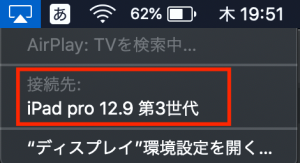
2.ディスクトップのメニューバーの赤枠のアイコンをクリックする。(対象外の端末では、この表示がありませんでした。。。)

3.対象のiPadをクリックする。
※これだけでつながりました!!
■「2」のメニューが存在しない場合
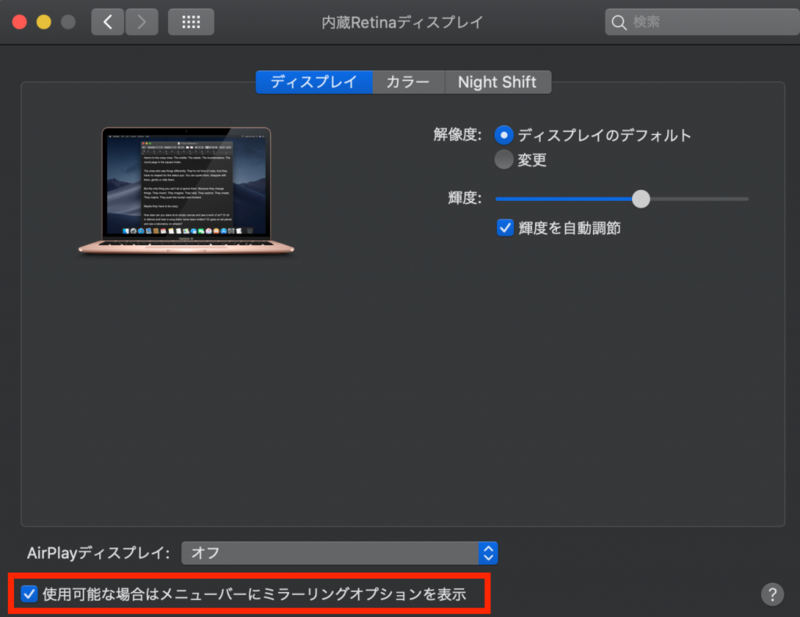
1.「システム環境設定」の「ディスプレイ」を選択する。
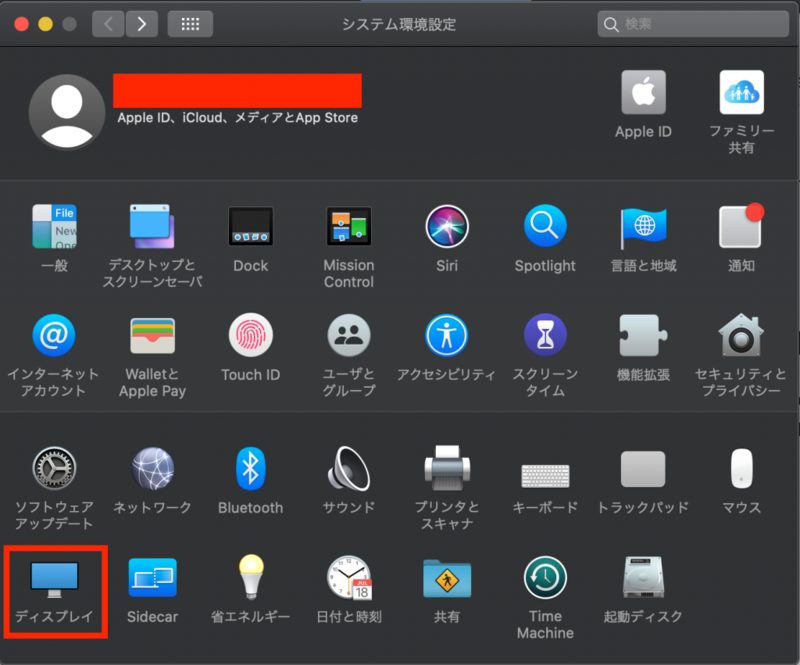
2.「使用可能な場合はメニューバーにミラーリングオプションを表示」にチェックが入っている必要があります。
※チェックされていてメニューが開かない場合には、「Sidecarを使用する上での注意点」の環境であることを確認し、iPadとmacを再起動する。
■「Sidecar」のメニュー
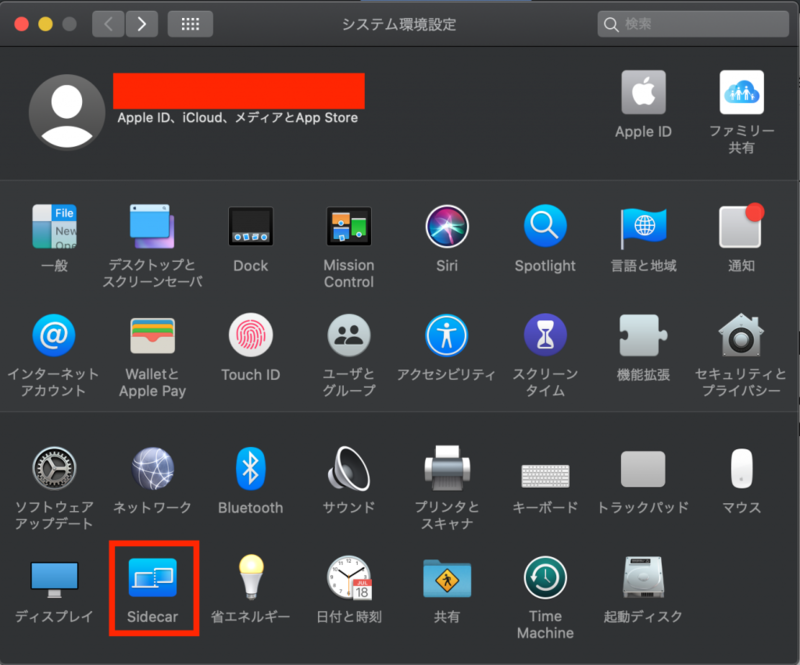
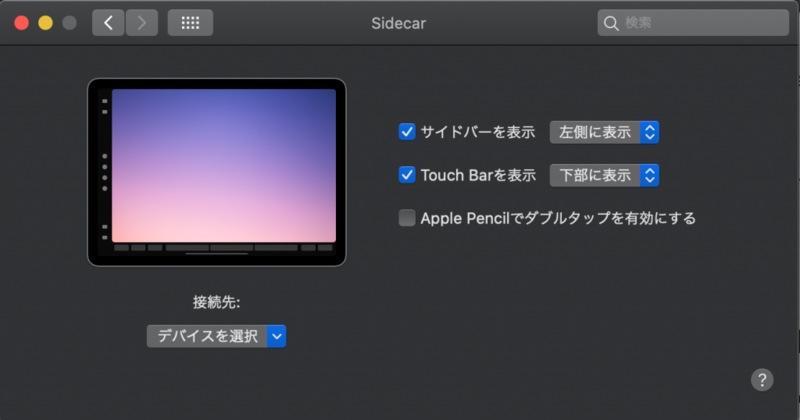
「システム環境設定」の「Sidecar」のメニュー内部はこのようになっていました。
iPad上の表示周りの設定のようですね。